
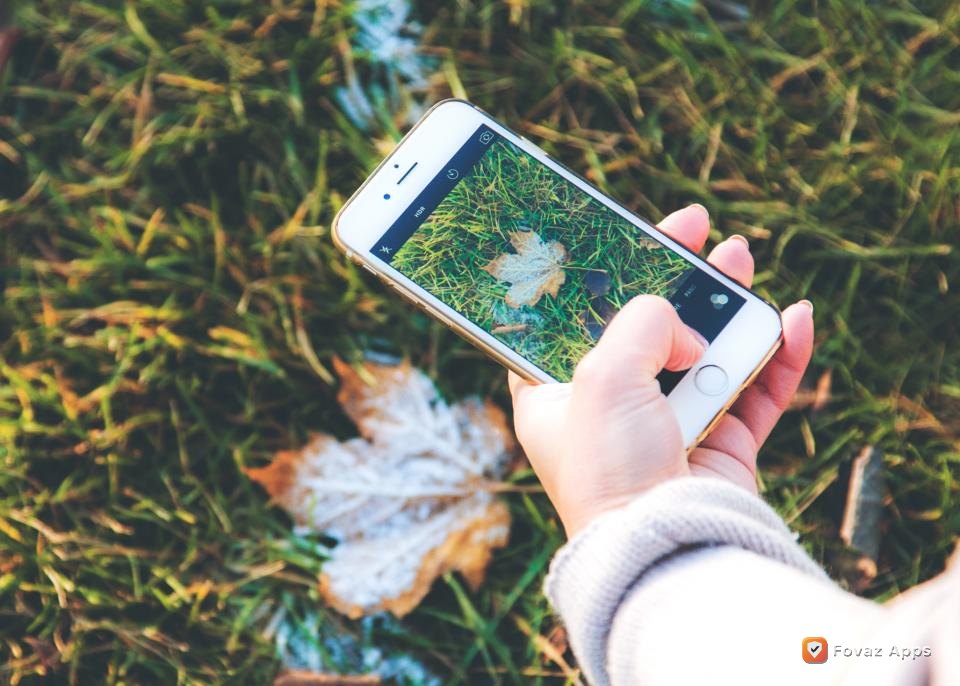
Foto de portada: Maria Shanina · CC0 (dominio público) · vía Stocksnap
Para editar fotos en el móvil no necesitas instalar nada al principio: el editor de Google Fotos en Android y la app Fotos en iPhone resuelven bien el recorte, la luz y el color. Si quieres más control, Snapseed es gratuito y muy completo, y Lightroom es la opción más seria para quien dispara en RAW o quiere aplicar el mismo estilo a muchas fotos. Picsart encaja mejor si lo tuyo son montajes, textos y contenido para redes.
La diferencia entre ellas está en tres cosas: si la edición es reversible (puedes volver al original cuando quieras), si trabajan con archivos RAW y cómo exportan. Una foto bien editada puede perder calidad por guardarla mal o por enviarla comprimida, y eso pasa más a menudo de lo que parece.
En esta guía comparamos las cinco apps, te damos un flujo de edición paso a paso y te explicamos cómo exportar sin estropear el resultado. Las funciones y menús son los de noviembre de 2026; las herramientas de IA en concreto cambian muy rápido y dependen del modelo de móvil, el país y el idioma, así que comprueba en tu app qué tienes disponible.
Qué hay que saber antes de editar
Edición destructiva y no destructiva
Una edición no destructiva guarda tus ajustes como instrucciones aparte y deja intacto el original: siempre puedes deshacerla. La app Fotos de iPhone funciona así (tienes la opción de volver al original), Lightroom también, y Snapseed guarda un historial de pasos mientras la foto está abierta. Una edición destructiva sobrescribe los píxeles: si guardas encima del original, no hay vuelta atrás. Por eso muchas apps ofrecen «Guardar una copia».
JPEG, HEIC y RAW
- JPEG: el formato más compatible. Está comprimido; cada vez que se vuelve a guardar puede perder algo de calidad.
- HEIC/HEIF: el formato por defecto de muchos iPhone. Ocupa menos con calidad similar, pero algunos programas antiguos no lo abren.
- RAW (DNG, ProRAW): guarda los datos del sensor con mucha más información de luces y sombras. Permite recuperar cielos quemados o sombras oscuras, pero ocupa mucho y siempre necesita edición. En iPhone, los modelos Pro pueden disparar en Apple ProRAW; en Android, muchos móviles ofrecen RAW en el modo profesional de la cámara.
Herramientas de IA
Las apps modernas incluyen funciones basadas en IA: borrar objetos o personas del fondo, mejorar el cielo, desenfocar el fondo o rellenar zonas. Son muy útiles, pero tienen dos matices: algunas se procesan en la nube (la foto sale de tu móvil) y algunas generan contenido que no estaba en la imagen original. Si editas fotos para un uso documental o profesional, tenlo presente.
Características principales de cada app
Snapseed
Snapseed es un editor gratuito de Google para Android e iPhone. Tiene herramientas de ajuste básico (brillo, contraste, saturación, calidez), curvas, balance de blancos, enfoque, perspectiva, ampliar lienzo, pincel, ajuste selectivo por zonas y una herramienta de corrección para borrar pequeños elementos. Cada edición queda en una pila de pasos que puedes revisar y modificar mientras trabajas.
Según su ayuda oficial, Snapseed edita archivos RAW en formato DNG: en Android, los de cualquier aparato capaz de guardarlos; en iOS, los de una lista de cámaras compatibles. Al terminar puedes guardar sobre la foto, guardar una copia o exportar. En sus ajustes puedes elegir el tamaño y el formato o la calidad de la exportación. Su interfaz ha cambiado en versiones recientes, así que la ubicación de algunas herramientas puede variar.
Adobe Lightroom (móvil)
Lightroom para Android e iPhone es un editor no destructivo pensado para quien edita mucho. Tiene ajustes de luz y color muy finos, curvas, ajustes preestablecidos (presets) que puedes aplicar a muchas fotos a la vez, máscaras para editar zonas concretas y una cámara propia. Según la ayuda de Adobe, en esa cámara puedes cambiar el formato de captura entre JPEG y DNG, y usar modos profesional o HDR.
Para exportar, Adobe indica que el panel «Exportar como» permite elegir entre JPG, AVIF, JXL, DNG, TIF u Original (la lista no es idéntica en iPhone y en Android), con control de la calidad del JPG y de las dimensiones, además de la opción rápida de guardar una copia en el aparato con los ajustes por defecto. Una parte de las funciones es gratuita y otra requiere suscripción de Adobe; qué entra en cada plan cambia a menudo, así que revisa la web oficial.
Editor de Google Fotos
Google Fotos, en Android e iPhone, incluye un editor con sugerencias automáticas, recorte, ajustes de luz y color, filtros y herramientas de IA como el borrador mágico o el editor mágico, según el aparato y el país. Según la ayuda de Google, al guardar puedes elegir guardar como copia, que crea una foto nueva con los cambios sin tocar el original; con algunas ediciones solo está disponible esa opción.
Algunas funciones avanzadas de IA tienen límites de uso o requieren un móvil Pixel o un plan de Google One determinado. Las condiciones cambian con frecuencia: compruébalas en la ayuda oficial.
Fotos de iPhone
La app Fotos de iPhone permite ajustar exposición, brillo, sombras, contraste, color, nitidez, viñeta, aplicar filtros, recortar, enderezar y corregir la perspectiva. En fotos con modo Retrato puedes cambiar el desenfoque y la iluminación después de hacer la foto. La edición es no destructiva: Apple explica en su guía que, tras guardar los cambios, puedes volver al original.
En modelos compatibles con Apple Intelligence aparece Limpiar, que borra elementos que distraen. Su disponibilidad depende del modelo de iPhone, del idioma y de la región. Fotos también edita imágenes ProRAW de los iPhone Pro, y si usas iCloud Fotos las ediciones se ven en todos tus aparatos.
Picsart
Picsart es un editor orientado a la creatividad y las redes sociales: plantillas, collages, textos, pegatinas, recortes de personas y objetos, quitar fondos y herramientas de IA para generar o cambiar elementos. Funciona en Android, iPhone y la web. Es gratuito con funciones limitadas y tiene un plan de pago que añade herramientas y contenido; las condiciones y precios cambian por país, así que conviene leerlas en su web oficial antes de suscribirse.
Es menos adecuado para revelar RAW o hacer ajustes de color finos, y más para montajes rápidos, miniaturas o publicaciones.
Compatibilidad con dispositivos
| App | Android | iPhone | RAW | Edición no destructiva |
|---|---|---|---|---|
| Snapseed | Sí | Sí | DNG (en iOS, cámaras compatibles) | Pila de pasos y guardar copia |
| Lightroom | Sí | Sí | Sí, captura y edición DNG | Sí |
| Google Fotos | Sí | Sí | Edición básica de RAW según aparato | Guardar como copia |
| Fotos de iPhone | No | Sí | Sí (incluido ProRAW) | Sí, volver al original |
| Picsart | Sí | Sí | No es su enfoque | Proyectos guardados en la app |
Requisitos
- Versión del sistema: cada app exige una versión mínima de Android o iOS; consulta la ficha en Google Play o la App Store.
- Espacio: los RAW ocupan muchas veces más que un JPEG. Si vas a editar en RAW, revisa el almacenamiento; en Android te ayudará nuestra guía para liberar espacio.
- Cuenta: Snapseed y Fotos de iPhone no necesitan cuenta para editar. Lightroom requiere cuenta de Adobe y Picsart, cuenta propia para muchas funciones. Google Fotos usa tu cuenta de Google.
- Permisos: acceso a fotos (mejor limitado a las que edites si la app lo permite) y cámara si vas a disparar desde la app. Lo explicamos en la guía de permisos de apps.
- Funciones de IA: pueden requerir un móvil reciente, conexión a internet, un idioma o región concretos y, en algunos casos, suscripción.
Guía paso a paso: un flujo de edición que funciona en cualquier app
- Elige bien la foto. Edita la versión original, no una que te hayan reenviado por mensajería (ya está comprimida).
- Haz una copia si la app no es no destructiva. En Snapseed o Picsart, al terminar usa «Guardar copia» o «Exportar», no sobrescribas.
- Endereza y recorta primero. Corrige el horizonte y encuadra. Recortar al final hace que pierdas ajustes pensados para zonas que ya no están.
- Ajusta la exposición. Sube o baja la luz general hasta que el sujeto se vea bien. Si las luces se queman, baja «Luces»; si las sombras están empastadas, sube «Sombras».
- Corrige el balance de blancos. Si la foto está demasiado naranja (luz de interior) o azul (sombra), ajusta la temperatura hasta que los blancos parezcan blancos.
- Contraste y color con moderación. Sube un poco el contraste y la intensidad (vibrance) antes que la saturación, que exagera los tonos de piel.
- Retoques locales. Usa el ajuste selectivo de Snapseed, las máscaras de Lightroom o el pincel para aclarar una cara o oscurecer un cielo.
- Limpia distracciones. Con la herramienta de corrección, el borrador mágico o Limpiar, quita manchas o elementos pequeños. Revisa los bordes con zoom.
- Enfoque final. Un poco de nitidez ayuda; demasiada crea halos. Mira la foto a tamaño real antes de decidir.
- Compara con el original. Casi todas las apps permiten mantener pulsada la imagen o un botón para ver el antes y el después.
- Exporta con los ajustes adecuados (siguiente apartado) y comprueba el resultado en otra pantalla.
Editar un RAW paso a paso en Lightroom
- Abre la cámara de Lightroom, toca el indicador de formato y elige DNG.
- Haz la foto y ábrela en el editor.
- Empieza por el perfil y la exposición; los RAW salen planos a propósito.
- Recupera luces y sombras con sus controles: aquí es donde el RAW marca la diferencia.
- Aplica tus ajustes de color y, si te gustan, guárdalos como ajuste preestablecido para otras fotos.
- Exporta en JPG para compartir o en DNG si vas a seguir editando en el ordenador.
Configuración recomendada para exportar sin perder calidad
- Tamaño original o el mayor disponible si la foto es para guardar o imprimir. Reduce el tamaño solo para webs o redes.
- Calidad JPEG alta (90-100 % si la app lo permite). La diferencia de tamaño compensa.
- No reeditar el JPEG exportado una y otra vez. Si quieres cambiar algo, vuelve al original o al proyecto.
- Formatos modernos con cuidado: AVIF o JXL ocupan poco, pero no todos los programas y webs los abren. Para compartir, JPEG sigue siendo lo más seguro.
- Al enviar por mensajería, usa la opción de alta calidad o envía como documento: muchas apps comprimen las imágenes por defecto.
- Copia de seguridad de los originales antes de borrar nada; te lo contamos en la guía de copia de seguridad del móvil.
Ventajas y desventajas
| App | Ventajas | Desventajas |
|---|---|---|
| Snapseed | Gratuita, muy completa, ajustes selectivos, RAW DNG | Sin sincronización entre aparatos; sin catálogo de fotos |
| Lightroom | Edición profesional, presets, RAW, muchos formatos de exportación | Parte de las funciones son de pago; requiere cuenta |
| Google Fotos | Ya instalada en muchos Android, fácil, IA útil, guardar como copia | Algunas funciones de IA con límites o según aparato |
| Fotos de iPhone | Integrada, no destructiva, ProRAW, sincroniza ediciones con iCloud | Solo en aparatos de Apple; menos ajustes locales |
| Picsart | Montajes, textos, plantillas, quitar fondos | Muchas funciones de pago; no está pensado para revelar RAW |
Problemas frecuentes y soluciones
La foto exportada se ve distinta a como la veía en la app
Puede deberse a la compresión, al perfil de color o a que el visor muestra la foto en HDR y la exportación no. Exporta con calidad alta y, en Lightroom, revisa la opción de salida HDR si editaste en ese modo. Abre el resultado en la galería para comparar.
No encuentro la opción de volver al original
En la app Fotos de iPhone, abre la foto editada, entra en Editar y busca «Volver al original» (Apple lo explica en su guía). Si la foto se editó en otra app y se guardó encima, puede que no sea reversible. En Google Fotos, si guardaste como copia, el original sigue en la biblioteca.
El RAW aparece en blanco o no se abre
La ayuda de Snapseed advierte que algunos DNG pueden verse en blanco en la galería pero abrirse bien en la app. Prueba a abrirlo desde el propio editor. Si tu cámara no es compatible, usa Lightroom o la app de fotos del sistema.
La herramienta de IA no aparece
Suele ser por el modelo del móvil, el país, el idioma configurado o el plan. Actualiza la app y revisa sus requisitos en la ayuda oficial.
Las fotos editadas ocupan el doble de espacio
Ocurre cuando guardas copias. Cuando estés satisfecho, borra las versiones intermedias que no necesites (sin tocar el original si es la única copia).
Los colores se ven apagados en redes sociales
Las redes recomprimen y a veces convierten el color. Exporta en JPEG con perfil sRGB si la app lo permite y evita subir capturas de pantalla de la foto.
Consejos de seguridad y privacidad
- Quita la ubicación antes de compartir. Las fotos pueden llevar coordenadas en sus metadatos. iPhone permite desactivarlas en las opciones al compartir, y muchas apps de Android ofrecen quitar la ubicación al exportar.
- Limita el acceso a la galería. Da a los editores acceso solo a las fotos que vayas a editar si el sistema lo permite.
- Atención a la IA en la nube. Lee la política de privacidad de la app si vas a editar fotos de documentos, menores o información sensible.
- Descarga solo desde tiendas oficiales. Las versiones «premium gratis» de editores de pago en webs de APK son ilegales y una fuente habitual de malware.
- No uses la IA para engañar. Cambiar el contenido de una foto que se presenta como real (en un anuncio, una reclamación o una noticia) puede tener consecuencias legales.
Comparación rápida: qué app elegir
| Si quieres… | Mejor opción |
|---|---|
| Retoques rápidos sin instalar nada | Google Fotos (Android) o Fotos (iPhone) |
| Control total gratis | Snapseed |
| Editar RAW y aplicar un estilo a muchas fotos | Lightroom |
| Montajes, textos y contenido para redes | Picsart |
| Borrar objetos con IA | Google Fotos, Fotos de iPhone (modelos compatibles) o Lightroom |
Si además digitalizas papeles con el móvil, las apps de escaneo hacen un trabajo distinto al de un editor; lo vemos en apps para escanear documentos.
Preguntas frecuentes
¿Cuál es la mejor app gratuita para editar fotos?
Snapseed es la más completa sin pagar. Si prefieres no instalar nada, el editor de Google Fotos o la app Fotos de iPhone cubren la mayoría de retoques.
¿Vale la pena disparar en RAW con el móvil?
Sí, si vas a editar y la escena tiene mucho contraste (atardeceres, interiores con ventanas). Para fotos rápidas del día a día, el JPEG o HEIC procesado por el móvil suele ser suficiente y ocupa mucho menos.
¿Editar una foto le quita calidad?
Ajustar no la estropea si exportas en alta calidad. Lo que resta calidad es guardar muchas veces en JPEG, reducir el tamaño o enviarla por apps que comprimen.
¿Puedo recuperar el original después de editar?
En la app Fotos de iPhone y en Lightroom, sí. En Google Fotos, si guardaste como copia. En Snapseed o Picsart, solo si no guardaste encima del original.
¿Las funciones de IA son gratis?
Algunas sí y otras tienen límites o requieren suscripción o un móvil concreto. Cambian con frecuencia, así que consulta la ayuda oficial de cada app.
¿Qué formato uso para imprimir una foto?
JPEG a la máxima calidad y tamaño original, o TIF si la imprenta lo pide. Pregunta en la tienda de impresión qué perfil de color prefieren.
Cómo elegir sin acumular apps
Empieza por el editor que ya tienes: Google Fotos o la app Fotos de iPhone resuelven más de lo que parece. Cuando te quedes corto, añade Snapseed para control fino sin coste. Si la fotografía te engancha y empiezas a disparar en RAW, Lightroom es el paso natural. Y si lo tuyo es crear contenido para redes, Picsart te ahorra tiempo con plantillas y textos.
Más que la app, lo que marca la diferencia es el flujo: trabajar sobre el original, editar con moderación, exportar en alta calidad y guardar copia de lo que importa.
Fuentes oficiales consultadas (noviembre de 2026): Snapseed: edición de RAW, Adobe: exportar fotos en varios formatos con Lightroom móvil, Google: editar fotos en Google Fotos y Apple: editar fotos en el iPhone.