
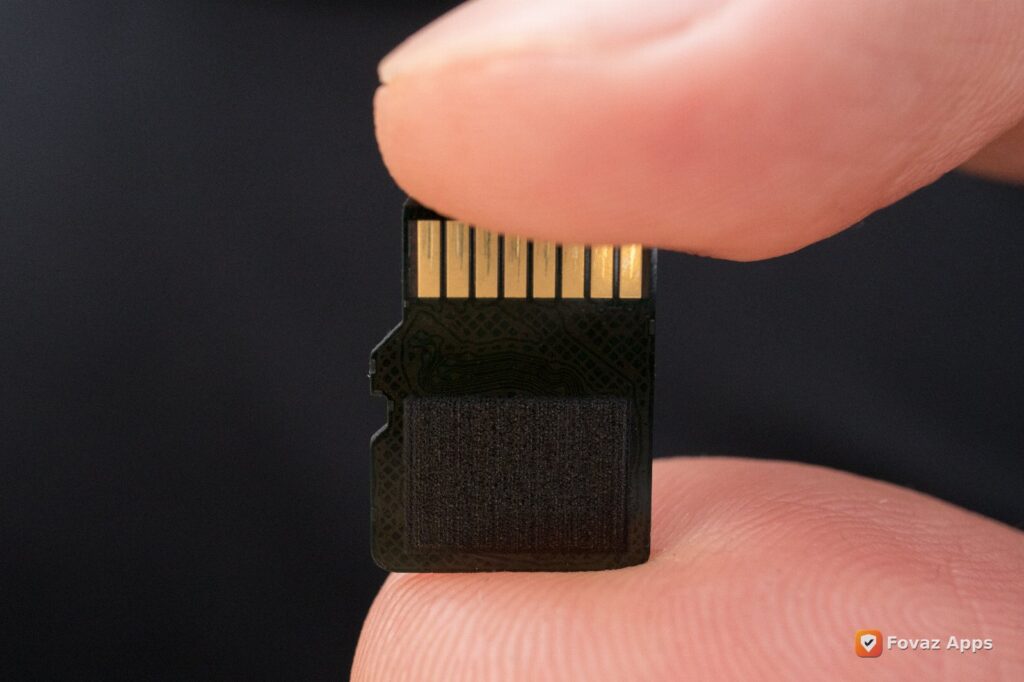
Foto de portada: Ivan Radic · CC BY 2.0 · vía Wikimedia · imagen modificada: con marca de Fovaz Apps
Cuando Android avisa de que el almacenamiento está casi lleno, lo primero que conviene hacer es mirar qué ocupa espacio: Ajustes > Almacenamiento te lo muestra por categorías. En la mayoría de los móviles el grueso se lo llevan las fotos y vídeos, las apps de mensajería con sus archivos recibidos y unas pocas apps grandes. Atacar esos tres frentes suele liberar más espacio que cualquier «limpiador» milagroso.
Las herramientas que mejor funcionan son gratuitas y vienen de Google o del propio sistema: la sección Liberar espacio de los ajustes, la app Files de Google, la opción de liberar espacio de Google Fotos (si ya tienes copia) y la función de archivar apps, que quita la app pero conserva tus datos. A eso se suman la caché de cada app y, si tu móvil la admite, una tarjeta microSD.
Esta guía va de lo rápido a lo profundo, con los pasos concretos y lo que se pierde en cada caso. Está revisada en noviembre de 2026. Ten en cuenta que Samsung, Xiaomi, Motorola y otros fabricantes cambian los nombres de los menús, y que algunas funciones solo existen en versiones recientes de Android.
Por qué se llena el almacenamiento de un Android
El espacio del móvil se reparte entre varias cosas que no siempre se ven a simple vista:
- El sistema. Android y las apps del fabricante ocupan una parte fija que no puedes borrar. Por eso un móvil «de 128 GB» nunca muestra 128 GB libres al estrenarlo.
- Las apps. Cada app tiene tres partes: la propia app, sus datos (tu sesión, tus ajustes, tus descargas internas) y la caché (archivos temporales para ir más rápido).
- Fotos y vídeos. Un minuto de vídeo en alta resolución puede ocupar cientos de megas.
- Archivos recibidos. Las apps de mensajería guardan fotos, vídeos, audios y documentos de cada conversación.
- Descargas. PDF, instaladores, música o series descargadas para ver sin conexión en apps de streaming.
Cuando queda poco espacio, el móvil puede ir más lento, fallar al actualizar apps o no dejar hacer fotos. Por eso merece la pena mantener siempre un margen libre.
Características de las herramientas para liberar espacio
Ajustes > Almacenamiento > Liberar espacio
La ayuda oficial de Android describe una sección de Liberar espacio dentro de Almacenamiento que agrupa elementos por categorías (fotos y vídeos, apps que no usas desde hace tiempo) para mandarlos a la papelera. Desde ahí también se activa el Almacenamiento inteligente, que borra del móvil las fotos y vídeos que ya tienen copia de seguridad cuando el almacenamiento está casi lleno. Google aclara que algunos de estos pasos solo funcionan en Android 14 y posteriores.
Files de Google
Es el gestor de archivos de Google y en muchos móviles viene instalado. Su apartado Limpiar muestra tarjetas con sugerencias: archivos basura, duplicados, capturas de pantalla, archivos descargados, archivos grandes o fotos de baja calidad. La ayuda de Files de Google advierte algo importante: lo que borras con Files se elimina de forma permanente, y la limpieza de archivos basura no afecta a los ajustes de tus apps.
Liberar espacio en Google Fotos
Google Fotos tiene una opción que borra del teléfono las fotos y vídeos que ya están en tu copia de seguridad. Siguen visibles en la app y en la web de Google Fotos, pero dejan de ocupar espacio en el móvil. Según la ayuda de Google Fotos, los elementos de menos de 30 días pueden conservarse en el dispositivo.
Archivar apps
Archivar una app la quita del móvil pero conserva su icono (atenuado) y sus datos. Cuando la vuelves a abrir, se descarga de nuevo y continúas donde lo dejaste. La ayuda de Android sobre archivar apps explica que se eliminan el software, los permisos y los archivos temporales, y que algunas funciones solo están en Android 15 o posterior. Además, la tienda puede archivar automáticamente las apps que usas poco.
Caché y datos de cada app
Desde los ajustes de cada app puedes borrar la caché (archivos temporales; la app puede tardar un poco más en abrirse la próxima vez) o borrar el almacenamiento (todos sus datos, como si la acabaras de instalar). Google recomienda probar primero con la caché.
Compatibilidad con dispositivos y versiones
| Herramienta | Dónde está | Versión o requisito | Notas |
|---|---|---|---|
| Liberar espacio y Almacenamiento inteligente | Ajustes > Almacenamiento | Algunos pasos, Android 14 o posterior | Samsung y otros fabricantes usan menús propios (por ejemplo, «Mantenimiento del dispositivo») |
| Files de Google | App Files | Disponible en Google Play | Borra de forma permanente |
| Liberar espacio en Google Fotos | Google Fotos > tu perfil | Copia de seguridad activada | Las fotos siguen en tu cuenta de Google |
| Archivar apps | Ajustes > Aplicaciones y Google Play | Algunas funciones, Android 15 o posterior | La app debe seguir disponible en la tienda para restaurarla |
| Tarjeta microSD | Ajustes > Almacenamiento | Solo móviles con ranura | Muchos móviles de gama alta no la tienen |
Requisitos antes de borrar nada
- Una copia de seguridad reciente de lo que te importa: fotos, chats y documentos. Si no la tienes, empieza por nuestra guía de copia de seguridad del móvil.
- Wi-Fi, si vas a subir fotos a la nube antes de borrarlas del teléfono.
- Espacio en la nube. Las fotos con copia en Google Fotos ocupan el almacenamiento de tu cuenta de Google, que comparte Gmail y Drive. Si se llena, la copia se detiene.
- Diez o quince minutos para revisar las sugerencias antes de aceptarlas. Borrar a ciegas es la forma más rápida de perder algo que querías.
Guía paso a paso para liberar espacio
Paso 1: mira qué ocupa más
- Abre Ajustes.
- Toca Almacenamiento.
- Revisa las categorías: Apps, Imágenes, Vídeos, Audio, Documentos, Sistema, Papelera.
- Entra en Apps y ordénalas por tamaño si el menú lo permite. Verás cuáles se llevan la mayor parte.
Paso 2: vacía la papelera
En versiones recientes de Android, lo que borras desde Liberar espacio va a una papelera. Mientras esté ahí, sigue ocupando sitio. Revisa también la papelera de Google Fotos y de la galería del fabricante: muchas guardan lo borrado 30 días.
Paso 3: usa Liberar espacio del sistema
- Ve a Ajustes > Almacenamiento > Liberar espacio.
- Desplázate hasta la categoría que quieras revisar.
- Toca Seleccionar archivos (o Explorar si la categoría no aparece).
- Marca lo que quieras eliminar y toca Mover archivos a la papelera.
Paso 4: limpia con Files de Google
- Abre Files de Google.
- Toca el menú y después Limpiar.
- En la tarjeta Archivos basura, toca el botón que indica cuánto se liberará.
- Confirma con Borrar.
- Revisa el resto de tarjetas una a una: duplicados, archivos descargados, capturas de pantalla, archivos grandes. Abre cada una y desmarca lo que quieras conservar antes de borrar.
Paso 5: libera las fotos que ya están en la nube
- Abre Google Fotos y comprueba que la copia de seguridad está completa (no debe haber elementos pendientes).
- Toca tu foto de perfil y elige Liberar espacio en este dispositivo.
- Revisa cuánto espacio se recuperará.
- Toca Liberar [cantidad] del dispositivo.
A partir de ahí, esas fotos se ven en la app de Google Fotos y en la web, pero no en la galería del fabricante ni sin conexión.
Paso 6: borra la caché de las apps más pesadas
- Ve a Ajustes > Aplicaciones y elige la app.
- Toca Almacenamiento (o «Almacenamiento y caché»).
- Toca Borrar caché.
- Usa Borrar almacenamiento solo si sabes lo que haces: cerrará tu sesión y borrará los datos de la app.
Navegadores, redes sociales y apps de mapas suelen acumular cientos de megas de caché. Vuelven a llenarla con el uso, así que esto da un respiro, no una solución permanente.
Paso 7: revisa los archivos de mensajería
Las apps de mensajería suelen tener su propio gestor de almacenamiento dentro de sus ajustes, con una lista de los chats que más ocupan y de los archivos reenviados muchas veces. Revisa primero los grupos: es donde más vídeos se acumulan. Desactiva también la descarga automática de vídeos con datos móviles si la app lo permite.
Paso 8: archiva o desinstala apps que no usas
- Ve a Ajustes > Aplicaciones.
- Elige una app que no hayas usado en meses.
- Toca Archivar si quieres conservar tus datos, o Desinstalar si no la vas a volver a usar.
Google recuerda que puedes volver a descargar sin pagar otra vez las apps que ya compraste.
Paso 9: elimina descargas de apps de streaming y música
Las películas y canciones descargadas para ver sin conexión ocupan mucho. En YouTube Music, por ejemplo, la ayuda de Android indica la ruta foto de perfil > Configuración > Descargas y almacenamiento > Borrar descargas. En otras apps, busca el apartado Descargas dentro de su propio menú.
Paso 10: pasa archivos al ordenador o a la tarjeta
Conecta el móvil por USB al ordenador, copia las carpetas de fotos, vídeos o documentos que quieras conservar y, cuando compruebes que se abren bien en el ordenador, bórralas del teléfono.
Cómo usar una tarjeta microSD
Si tu móvil tiene ranura para microSD, la tarjeta es una forma barata de ganar espacio para fotos, vídeos, música y documentos. Hay dos maneras de usarla, y la disponibilidad depende del fabricante:
- Almacenamiento portátil. La tarjeta funciona como un disco extraíble. Puedes sacarla y leerla en un ordenador. Es la opción más habitual y la más segura para tus archivos.
- Almacenamiento interno (adoptable). Algunos móviles permiten formatear la tarjeta para que funcione como parte de la memoria interna. Queda cifrada y ligada a ese teléfono: no la podrás leer en otro aparato, y si la sacas, las apps instaladas en ella dejarán de funcionar. Formatearla borra todo su contenido.
Para mover archivos con Files de Google: mantén pulsado el archivo, elige Mover a, selecciona la tarjeta SD, entra en la carpeta de destino y toca Mover aquí. En móviles Samsung se hace lo mismo desde Mis archivos. Muchas apps no se pueden mover a la tarjeta: si no aparece la opción en su información, esa app no lo admite.
Consejo práctico: configura la cámara para guardar las fotos en la tarjeta si el menú de la cámara lo ofrece. Y compra tarjetas de marcas conocidas en tiendas fiables: las falsificadas anuncian una capacidad que no tienen y pueden corromper archivos.
Configuración recomendada para que no se vuelva a llenar
- Activa el Almacenamiento inteligente (Ajustes > Almacenamiento > Liberar espacio > menú > Ajustes), si tu versión lo tiene y usas copia de fotos.
- Deja activado el archivado automático de la tienda para las apps que casi no usas. Si hay una app concreta que no quieres que se archive, desactiva en su página de ajustes la opción de gestionarla si no se usa.
- Revisa la descarga automática en las apps de mensajería: solo fotos, y vídeos solo con Wi-Fi o nunca.
- Elige bien la calidad de vídeo de la cámara. Grabar siempre a la máxima resolución llena el móvil muy rápido. Resérvala para lo que de verdad la necesita.
- Pon una cita mensual con Files de Google: cinco minutos al mes evitan el aviso rojo.
- Mantén un margen libre. Un móvil al límite va peor y puede fallar al instalar actualizaciones del sistema.
Ventajas y desventajas de cada método
| Método | Ventaja | Desventaja |
|---|---|---|
| Borrar caché | Rápido y sin perder datos | Vuelve a llenarse con el uso |
| Files de Google | Sugerencias claras por tipo de archivo | Borra de forma permanente |
| Liberar espacio en Google Fotos | Recupera mucho espacio sin perder fotos | Dependes de Internet para verlas y del espacio de tu cuenta |
| Archivar apps | Conserva tus datos y sesión | Necesitas conexión y que la app siga en la tienda para restaurarla |
| Desinstalar apps | Libera todo lo que ocupa la app | Pierdes sus datos locales |
| Tarjeta microSD | Espacio extra barato | No todos los móviles la admiten y es más lenta que la memoria interna |
Qué valoramos
Para recomendar un método valoramos tres cosas: que no se pierda nada importante sin avisar, que el espacio recuperado sea real y duradero, y que lo pueda hacer cualquiera sin instalar apps de dudosa procedencia. Por eso la guía se apoya en herramientas del sistema y de Google y no en «limpiadores» de terceros.
Problemas frecuentes y soluciones
He borrado fotos y apenas ha cambiado el espacio
Probablemente están en una papelera. Revisa la de Google Fotos, la de la galería del fabricante y la de Ajustes > Almacenamiento. Mientras estén ahí, siguen ocupando.
«Sistema» ocupa muchísimo
Esa categoría incluye el sistema operativo y, en algunos móviles, archivos temporales de actualizaciones. No se puede borrar a mano. Reiniciar el móvil a veces libera temporales; si una actualización está pendiente, instálala.
No me aparece la opción de archivar
Depende de la versión de Android y de la tienda. Actualiza Google Play y los servicios de Google Play, y comprueba tu versión de Android en Ajustes > Información del teléfono.
Una app archivada no se restaura
Google indica que la tienda debe estar instalada y la app debe seguir disponible para descargar. Si el desarrollador la retiró, no se podrá restaurar. Si falta espacio, el sistema te pedirá que liberes antes.
Liberé espacio en Google Fotos y no veo las fotos en la galería
Es lo esperado: la galería del fabricante solo muestra lo que está en el móvil. Abre la app de Google Fotos con conexión. Si quieres conservar una foto en el teléfono, descárgala de nuevo desde Google Fotos.
El móvil sigue lento aunque haya espacio
El espacio y la memoria RAM son cosas distintas. Google recuerda que normalmente no hace falta cerrar apps a mano. Si una app concreta va mal, prueba a borrar su caché o a desinstalarla.
La tarjeta SD da errores
Saca la tarjeta con el móvil apagado, limpia los contactos con cuidado y vuelve a probar. Si sigue fallando, copia lo que puedas a un ordenador y formatéala desde Ajustes > Almacenamiento. Si los errores se repiten, cámbiala.
Consejos de seguridad
- Desconfía de las apps «limpiadoras» y «aceleradoras» que prometen milagros. Muchas piden permisos excesivos o llenan el móvil de publicidad. Lo que hacen ya lo hacen gratis Android y Files de Google. Revisa qué permisos piden con nuestra guía de permisos de apps.
- No borres carpetas del sistema con exploradores de archivos avanzados si no sabes qué son.
- Antes de usar Borrar almacenamiento en una app de mensajería, haz copia de los chats: lo perderás todo.
- Antes de formatear una tarjeta como almacenamiento interno, copia su contenido: el formateo lo borra.
- Si vas a vender el móvil, no basta con liberar espacio: haz copia y restablece el teléfono de fábrica.
- Descarga solo de Google Play. Los APK de webs desconocidas son una vía habitual de malware.
Comparación con alternativas
Si después de todo esto sigues justo de espacio, estas son las alternativas, de más a menos sencilla:
| Alternativa | Para quién | Coste |
|---|---|---|
| Ampliar el almacenamiento de tu cuenta de Google | Quien quiere todas las fotos en la nube | Suscripción de pago (precio según país) |
| Copiar fotos al ordenador o a un disco externo | Quien prefiere tener sus archivos en casa | El coste del disco |
| Tarjeta microSD | Móviles con ranura | El coste de la tarjeta |
| Usar versiones web o ligeras de algunas apps | Móviles con poca memoria | Gratis |
| Cambiar de móvil con más capacidad | Cuando nada de lo anterior basta | El del móvil nuevo |
Si acabas cambiando a un iPhone, revisa antes nuestra guía para pasar datos de Android a iPhone.
Preguntas frecuentes
¿Borrar la caché elimina mis datos?
No. La caché son archivos temporales. Tus mensajes, ajustes y sesión siguen ahí. Lo que borra los datos es la opción Borrar almacenamiento.
¿Qué diferencia hay entre archivar y desinstalar una app?
Al archivar se conservan el icono y los datos, y al restaurarla sigues donde estabas. Al desinstalar se borran también los datos locales de la app.
¿Si libero espacio en Google Fotos pierdo las fotos?
No, siempre que la copia esté completa: siguen en tu cuenta de Google. Lo que desaparece es la copia guardada en el móvil. Si borras una foto desde Google Fotos, en cambio, se borra de todas partes.
¿Files de Google tiene papelera?
La ayuda oficial indica que lo que borras con Files de Google se elimina de forma permanente. Revisa bien antes de confirmar.
¿Puedo mover WhatsApp a la tarjeta SD?
Depende de la app y del móvil: muchas apps no permiten moverse a la tarjeta. Lo que sí puedes hacer es revisar el almacenamiento dentro de la propia app y borrar los archivos que no necesites.
¿Cada cuánto debo limpiar el móvil?
Una revisión rápida al mes suele bastar. Si haces muchas fotos o estás en muchos grupos, cada dos semanas.
¿Restablecer de fábrica libera espacio?
Sí, porque borra todo, pero es la última opción. Haz antes una copia completa y prueba primero todo lo de esta guía.
Por dónde empezar
Si solo tienes cinco minutos, haz esto: mira en Ajustes > Almacenamiento qué ocupa más, vacía las papeleras y pasa Files de Google por la tarjeta de archivos basura. Si tienes veinte, añade la liberación de espacio de Google Fotos (con la copia comprobada), revisa los grupos de mensajería y archiva las apps que no has abierto en meses.
Lo que de verdad cambia las cosas a largo plazo no es una limpieza puntual, sino tres ajustes: copia automática de fotos, descarga automática limitada en la mensajería y archivado de apps activado. Con eso, el aviso de almacenamiento lleno pasa de ser una urgencia a algo que ves muy de vez en cuando.